/Manajemen Pengguna/Karyawan

Karyawan

Panduan mengelola data karyawan.

1

Tambah Karyawan

Cara menambahkan data karyawan baru ke dalam sistem Farmaklik.

Langkah 1: Buka Menu Karyawan

Pada menu sidebar, klik menu Karyawan > Semua. Kemudian klik tombol "Tambah" untuk menambahkan data karyawan.
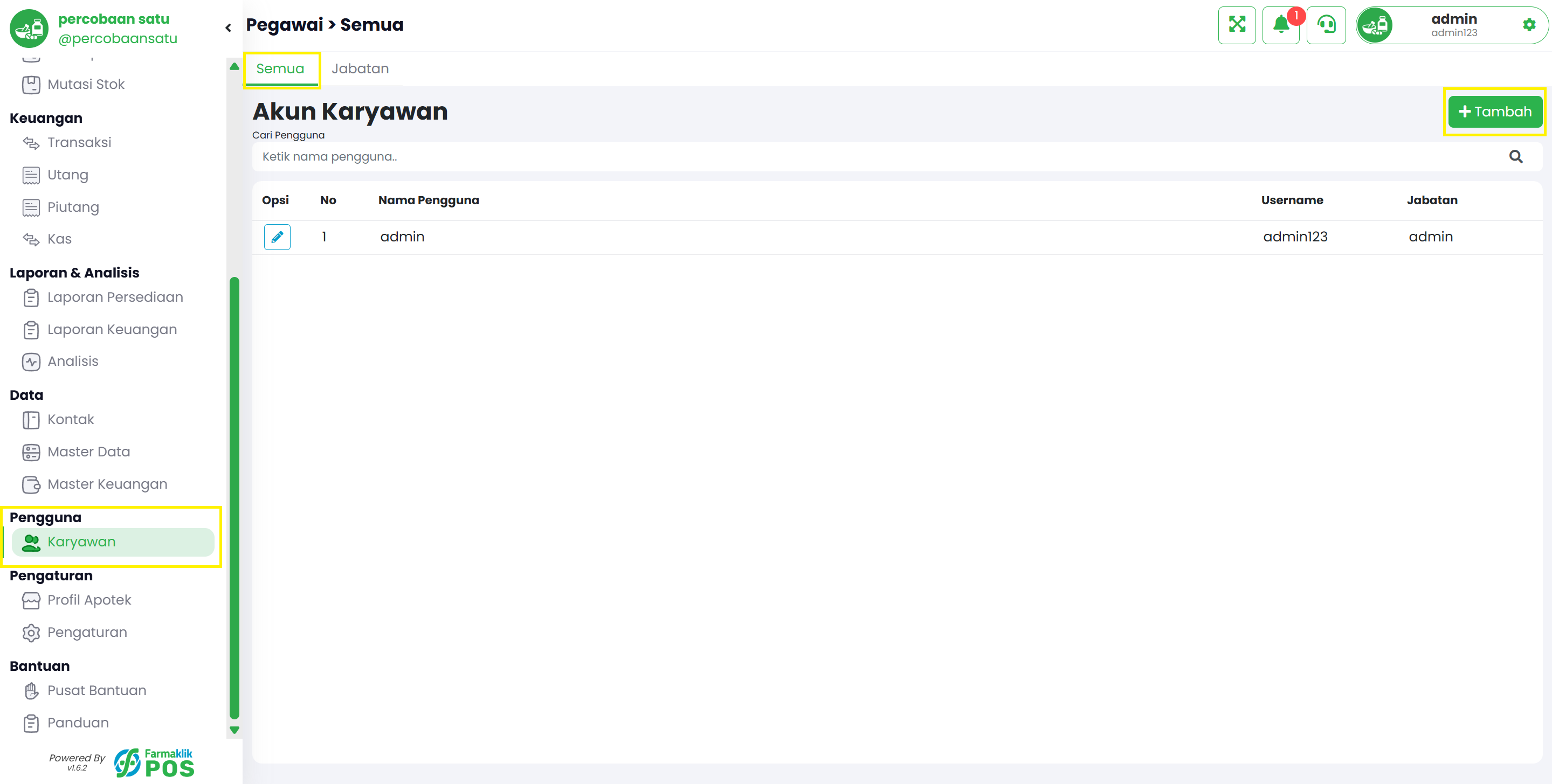
Langkah 1: Buka Menu Karyawan

Langkah 2: Jabatan Karyawan

Setelah form tambah data muncul, Anda dapat membuat jabatan secara langsung pada daftar pilihan "Pilih jabatan" dengan langsung mengetikkan nama jabatan yang diinginkan. lalu klik tombol "Tambah" di bawahnya. Atau Anda dapat membuat data jabatan terlebih dahulu melalui panduan jabatan
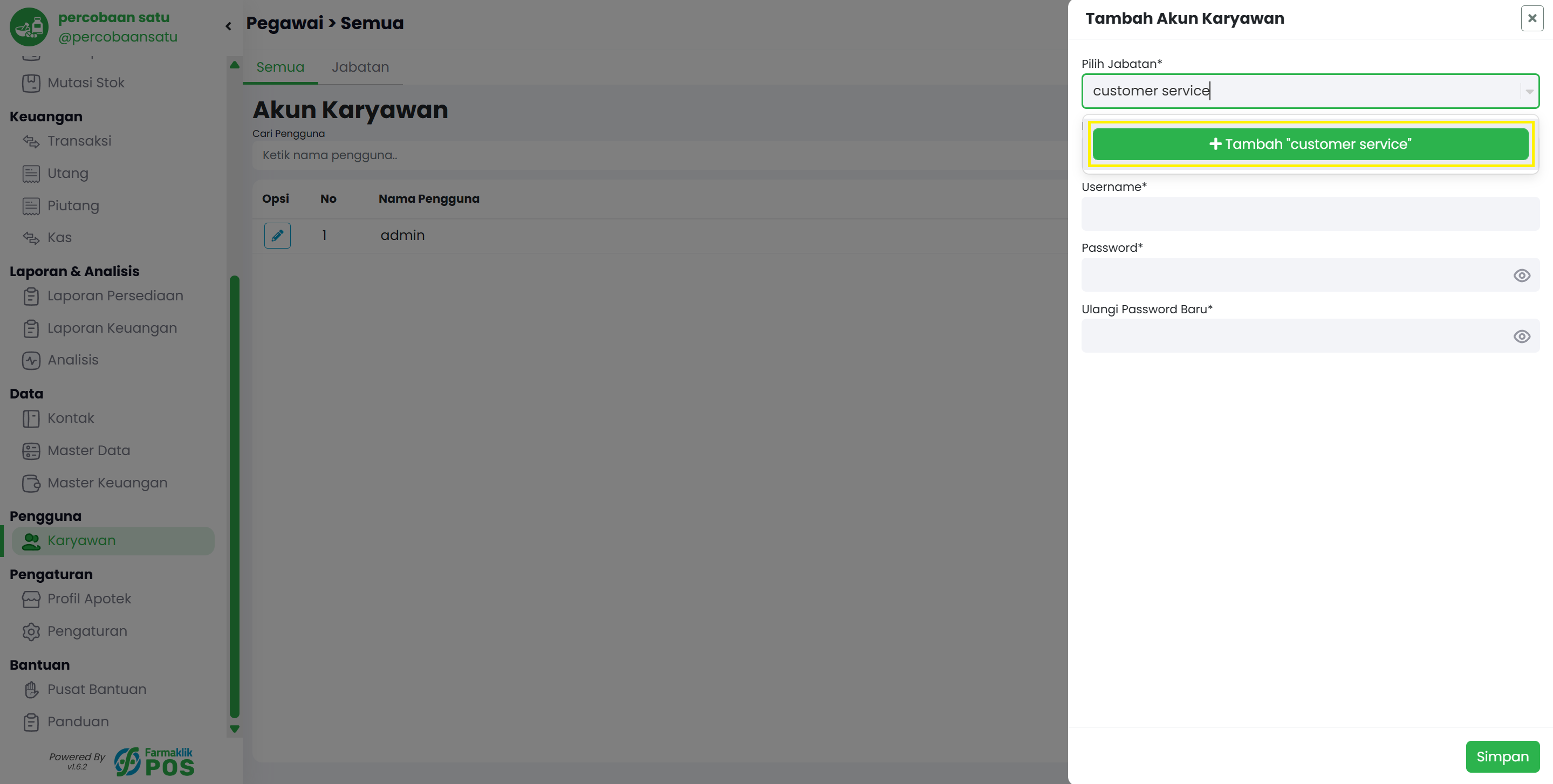
Langkah 2: Jabatan Karyawan

Langkah 3: Isi Form Data Karyawan

Isi form data karyawan sesuai dengan informasi yang tersedia. Tanda (*) adalah form yang wajib diisi. Klik tombol Tambah untuk menyimpan data.
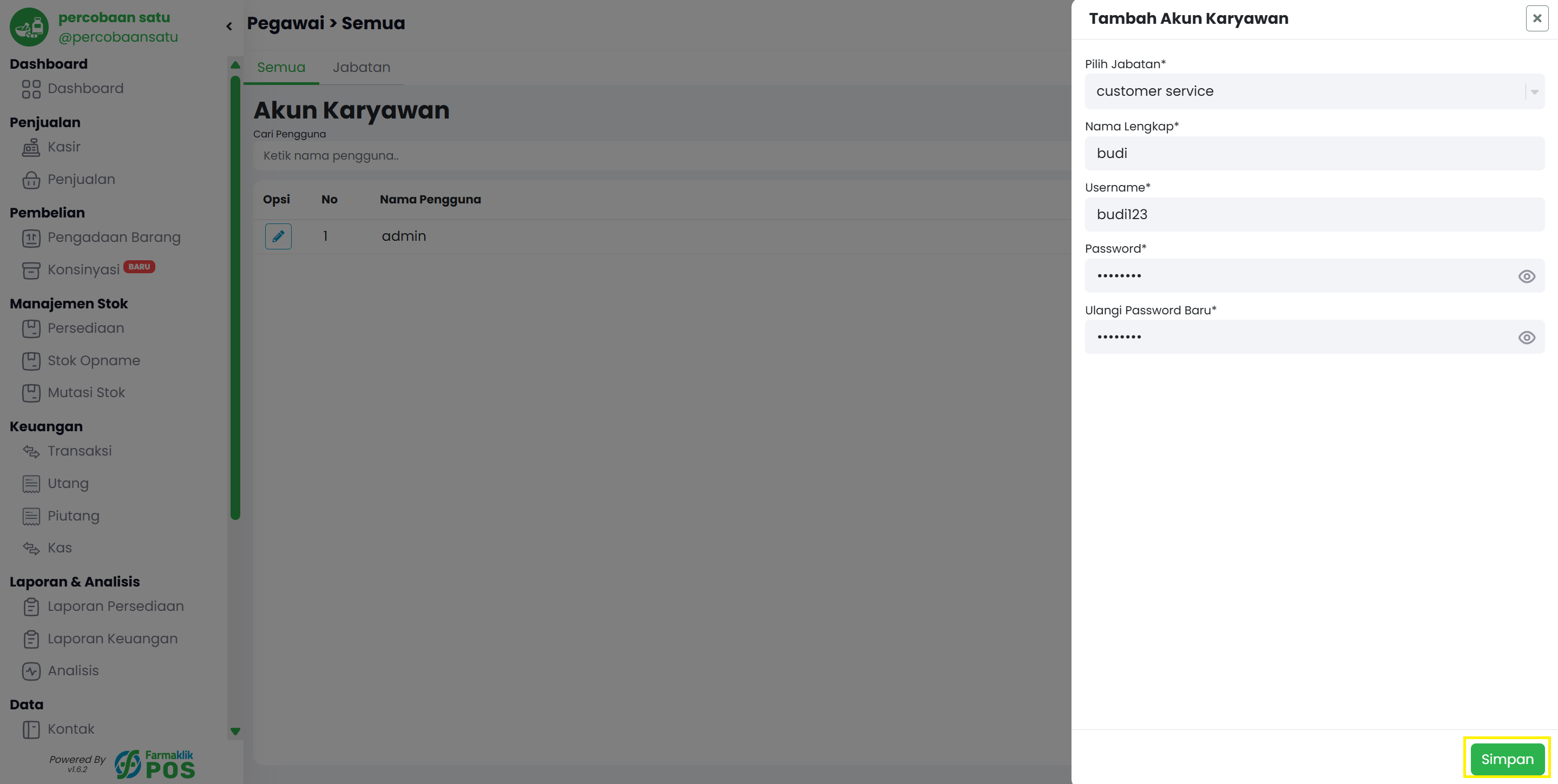
Langkah 3: Isi Form Data Karyawan

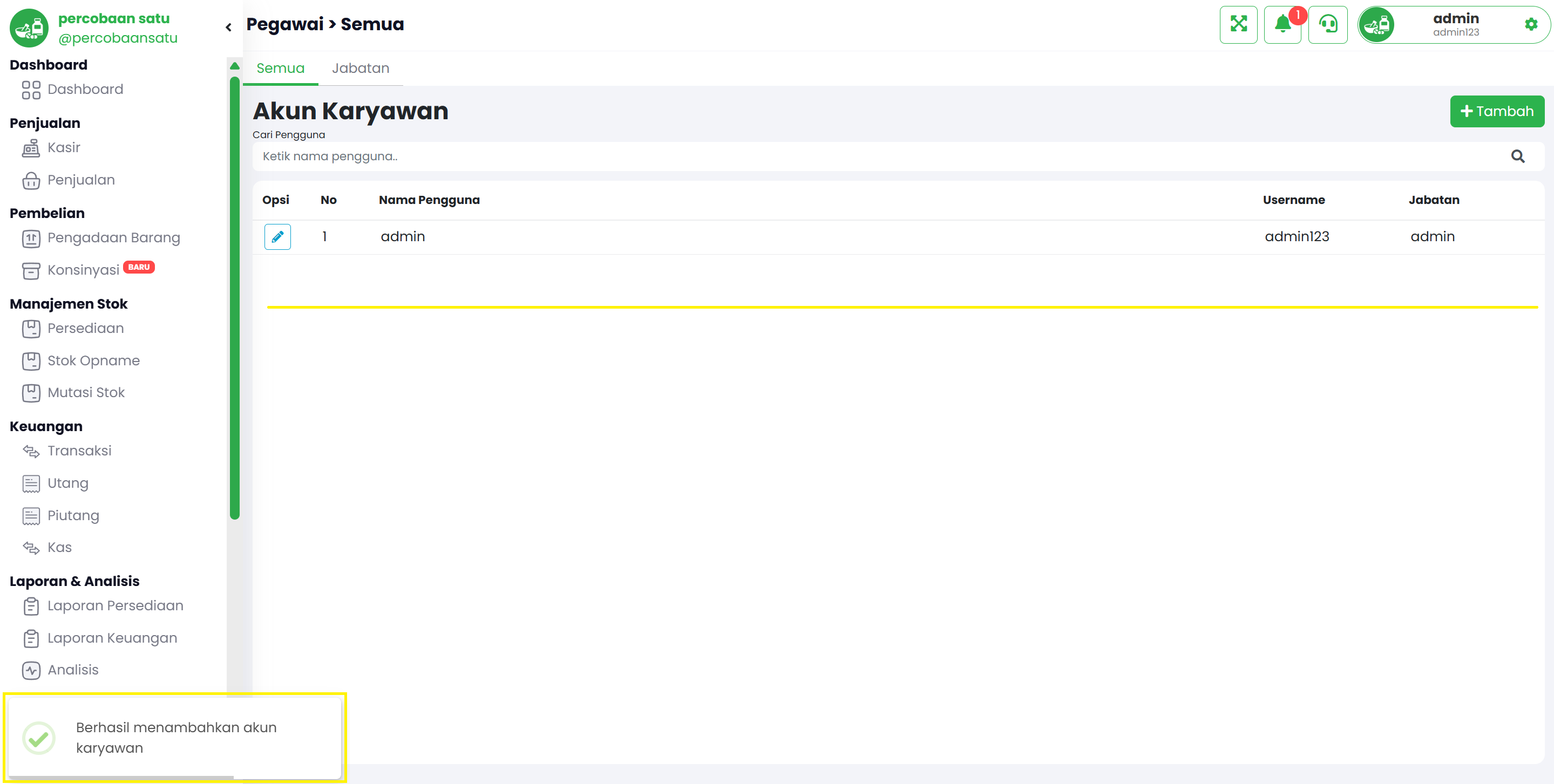
Langkah 4: Konfirmasi Penambahan

Setelah data karyawan berhasil disimpan, akan muncul notifikasi berhasil menambahkan data. Data karyawan baru akan muncul di tabel data karyawan.
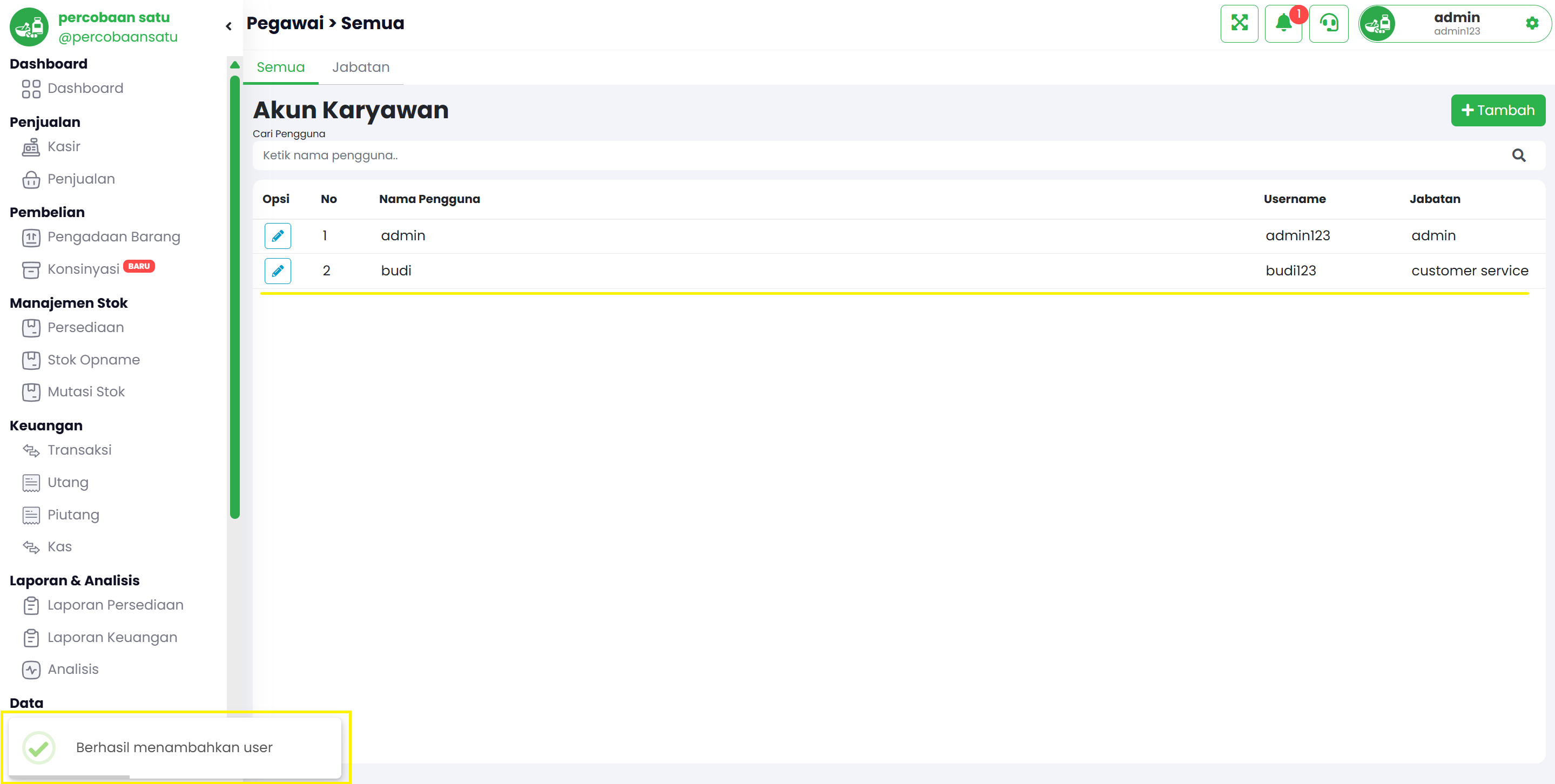
Langkah 4: Konfirmasi Penambahan
2

Edit Karyawan

Cara mengubah data karyawan yang sudah ada dalam sistem Farmaklik.

Langkah 1: Pilih Data Karyawan

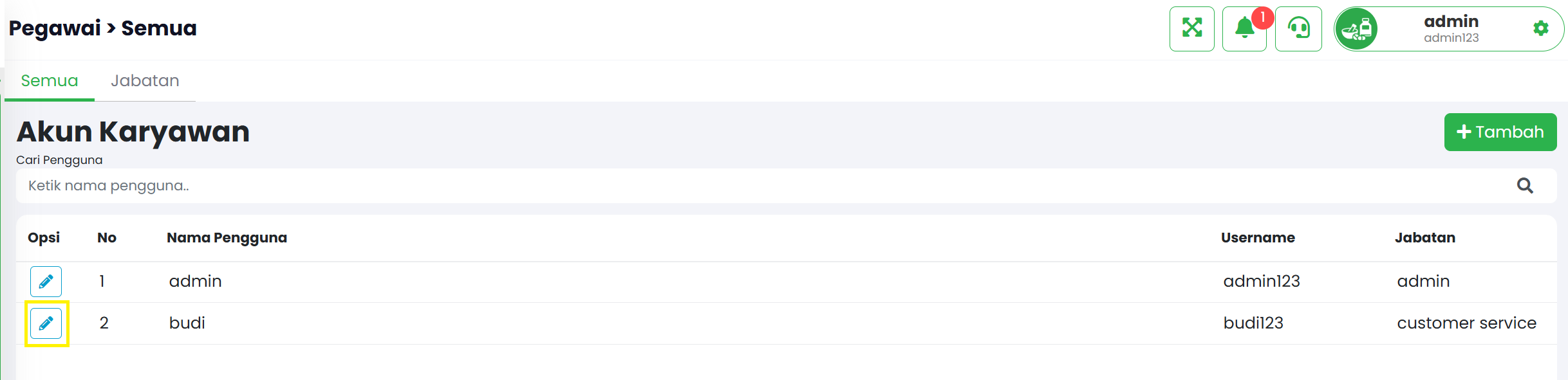
Pada tabel data karyawan, klik data karyawan yang ingin Anda ubah. Kemudian klik tombol bergambar pensil untuk mengubah data.
Langkah 1: Pilih Data Karyawan

Langkah 2: Isi Form Data Karyawan

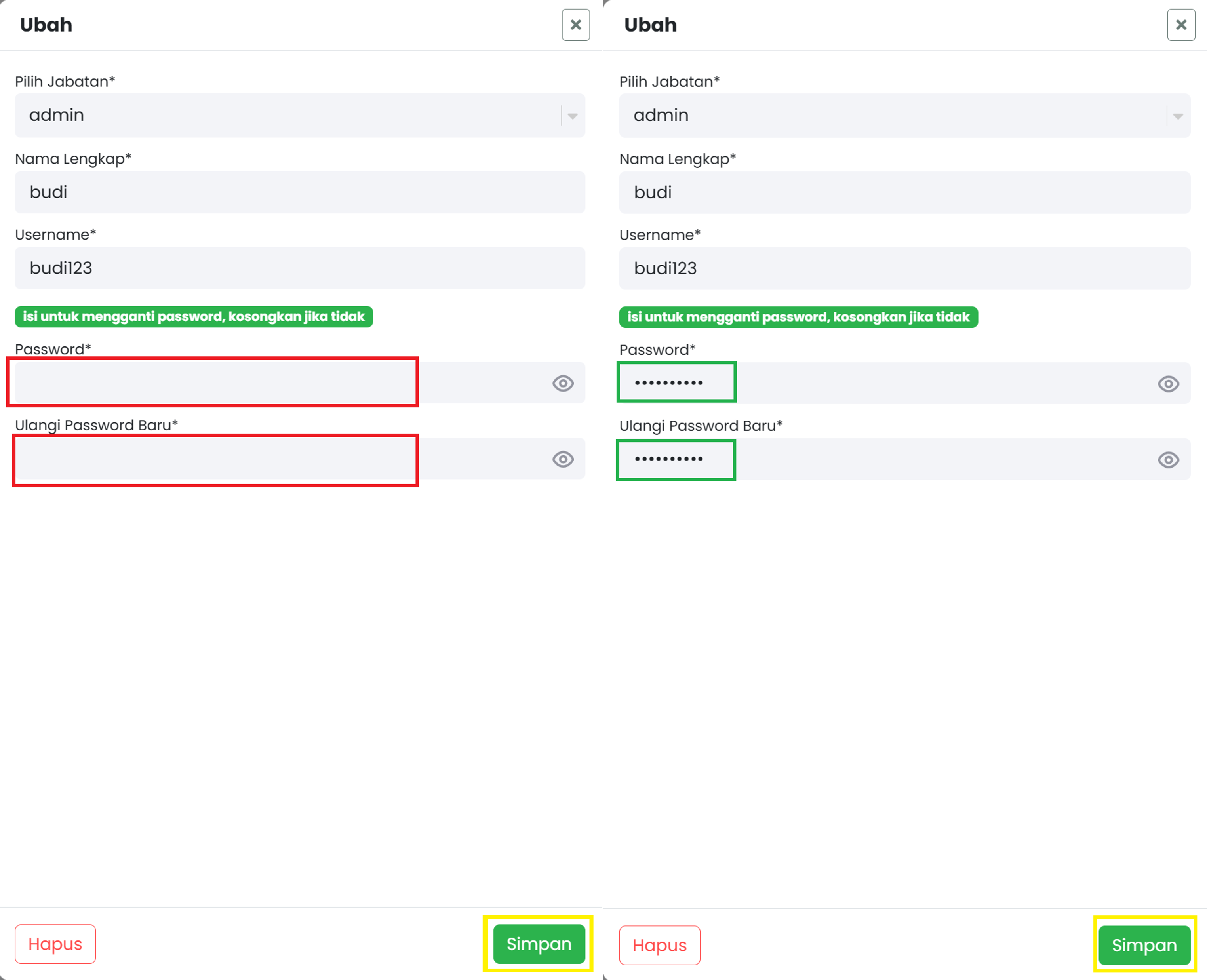
Setelah form ubah data muncul, isi form data karyawan sesuai dengan data yang ingin Anda ubah. Anda tidak wajib untuk mengisi kolom "password" dan "ulangi password baru" jika tidak ingin mengubah password lama Anda. Klik tombol Ubah untuk menyimpan data.
Langkah 2: Isi Form Data Karyawan

Langkah 3: Konfirmasi Perubahan

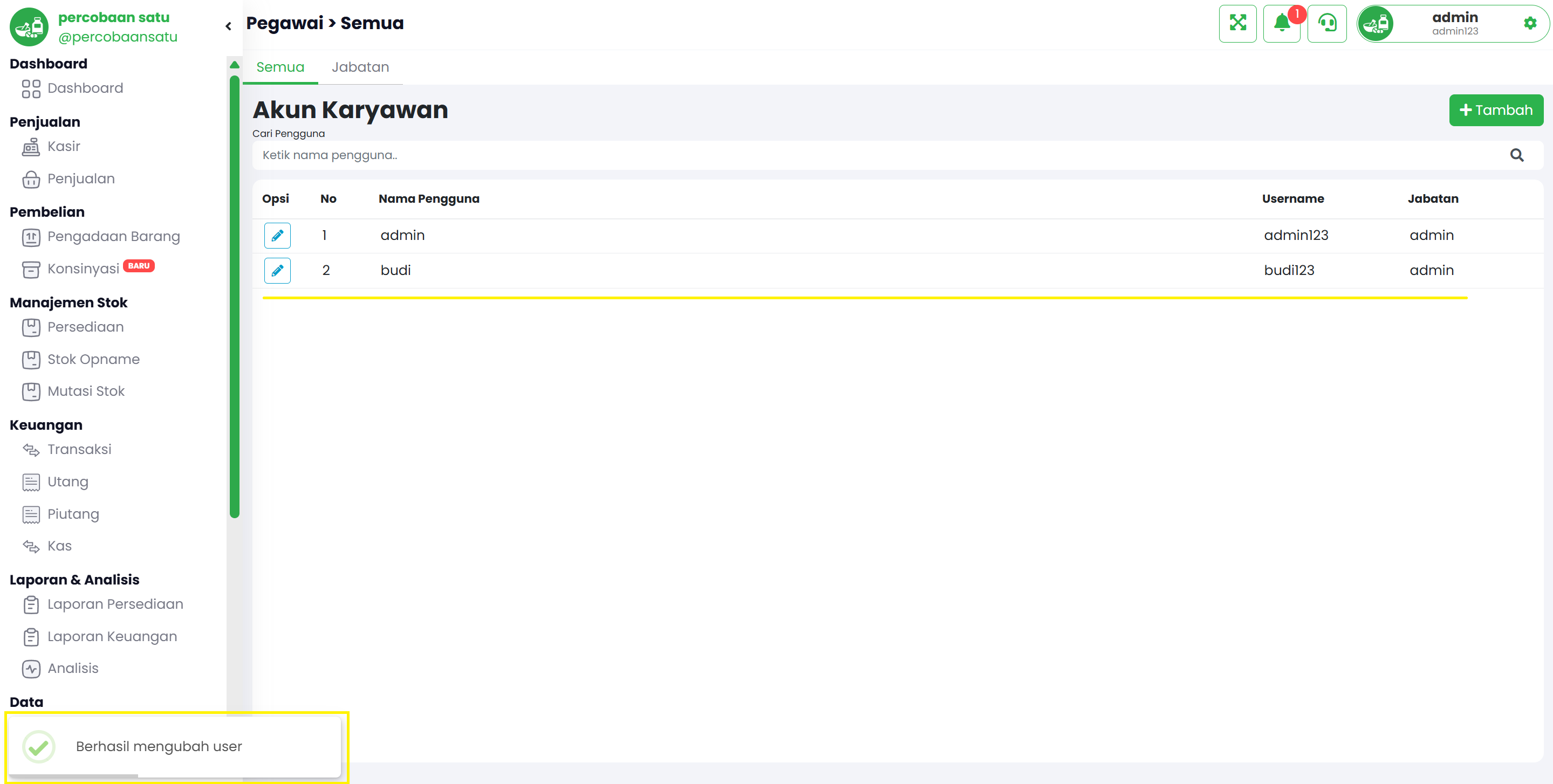
Setelah data karyawan berhasil diubah, akan muncul notifikasi berhasil mengubah data. Data karyawan di tabel akan berubah sesuai dengan data yang Anda ubah.
Langkah 3: Konfirmasi Perubahan
3

Hapus Karyawan

Cara menghapus data karyawan yang sudah ada dalam sistem Farmaklik.

Langkah 1: Pilih Data Karyawan

Pada tabel data karyawan, klik data karyawan yang ingin Anda hapus. Kemudian klik tombol bergambar pensil.
Langkah 1: Pilih Data Karyawan

Langkah 2: Klik Tombol Hapus

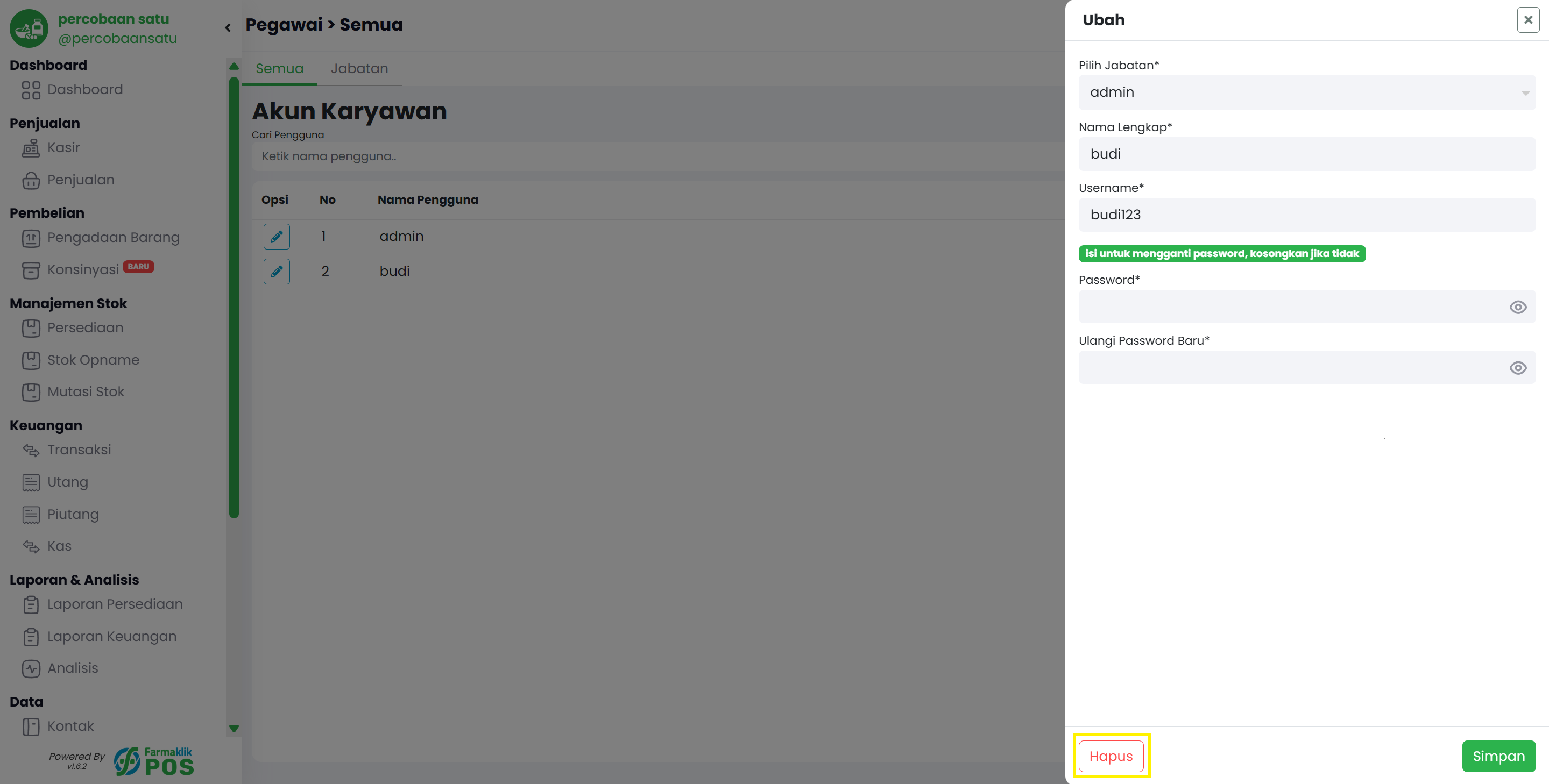
Untuk menghapus data karyawan, klik tombol Hapus pada form yang muncul.
Langkah 2: Klik Tombol Hapus

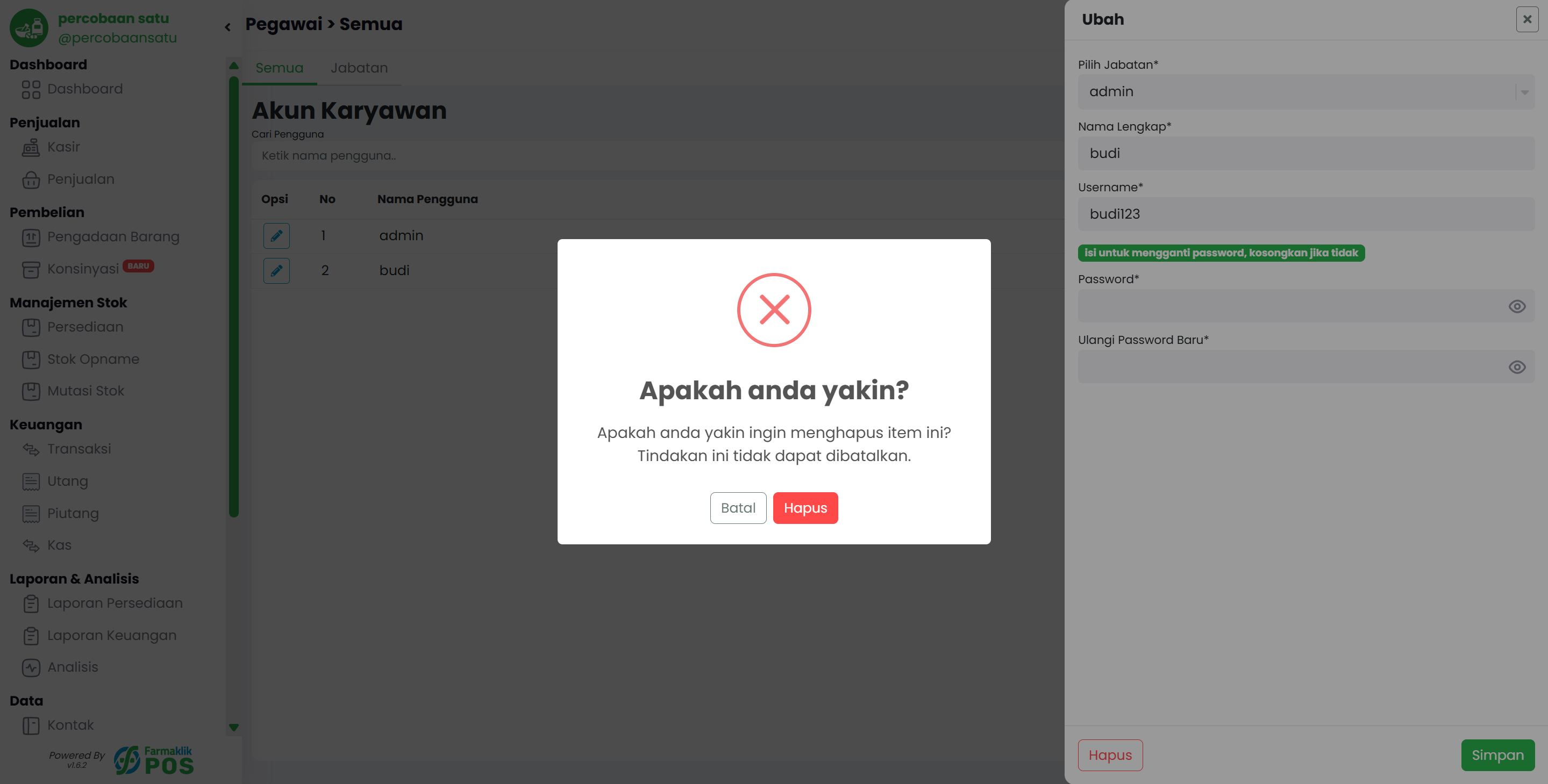
Langkah 3: Konfirmasi Penghapusan

Setelah itu akan muncul pop-up konfirmasi. Klik tombol Hapus untuk menghapus data karyawan. Jika Anda tidak ingin menghapus data, klik tombol Batal.
Langkah 3: Konfirmasi Penghapusan

Langkah 4: Konfirmasi Penghapusan Berhasil

Setelah data karyawan berhasil dihapus, akan muncul notifikasi berhasil menghapus data. Data karyawan yang ada di tabel akan terhapus.
Langkah 4: Konfirmasi Penghapusan Berhasil